De dagelijkse gang van zaken
Handleiding voor coaches en medewerkers
Beheer leden en, afhankelijk van je toegang, lessen, workouts, benchmarks, lidmaatschappen en berichten.
Beheerd door RxApp ProductLaatst gecontroleerd
Je toegang hangt af van je rol
RxApp kent de medewerkersrollen Coach, Hoofdcoach en Beheerder. Ook de geselecteerde affiliate en de actieve modules bepalen wat er in de zijbalk staat.
- Coaches gebruiken Workoutplanner, Benchmarks, Lessen en Leden als de bijbehorende module actief is.
- Hoofdcoaches hebben daarnaast toegang tot Lidmaatschappen en Berichten.
- Beheerders beheren ook het team, de instellingen, de rapporten en de facturatie van de affiliate.
Je dashboard als medewerker
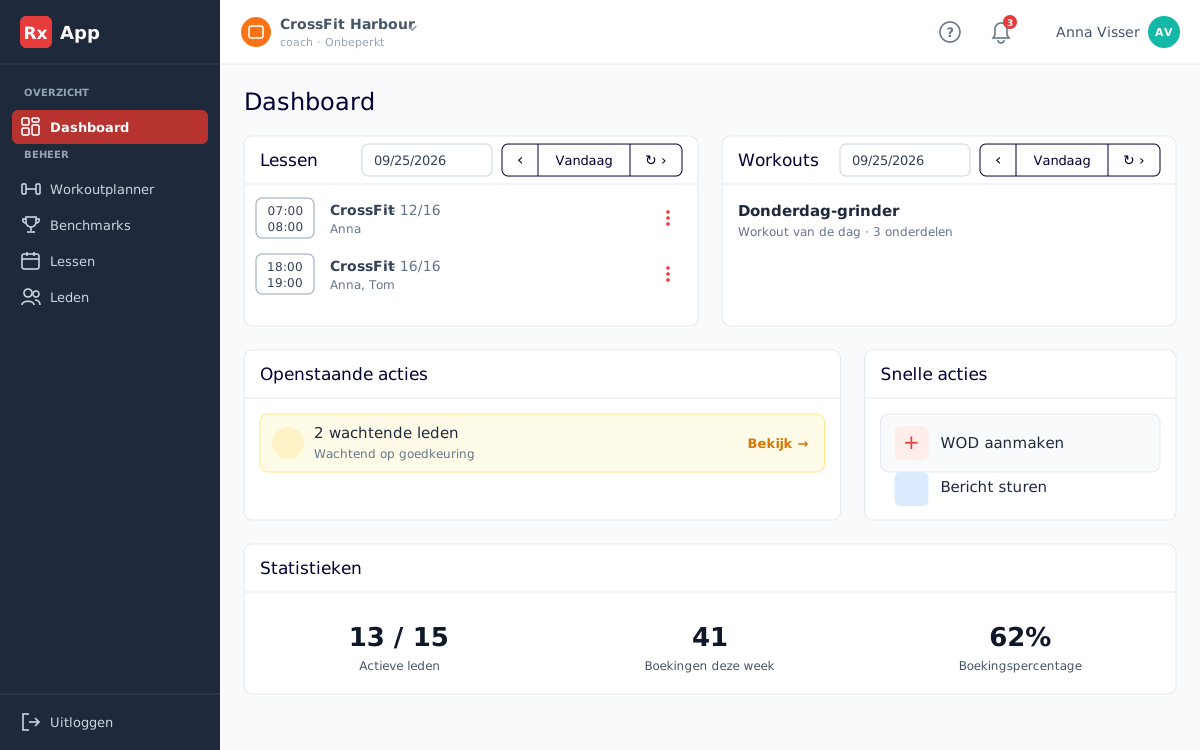
- Lessen en Workouts tonen het rooster en de programmering van vandaag. Met de pijltjes of Vandaag wissel je van dag.
- Openstaande acties toont leden die op goedkeuring wachten en conceptberichten die nog niet verstuurd zijn. Kies Bekijken om ze af te handelen.
- Snelle acties opent direct WOD aanmaken of Bericht sturen.
- Statistieken toont actieve leden, boekingen deze week ten opzichte van vorige week, en het boekingspercentage.
Leden beheren
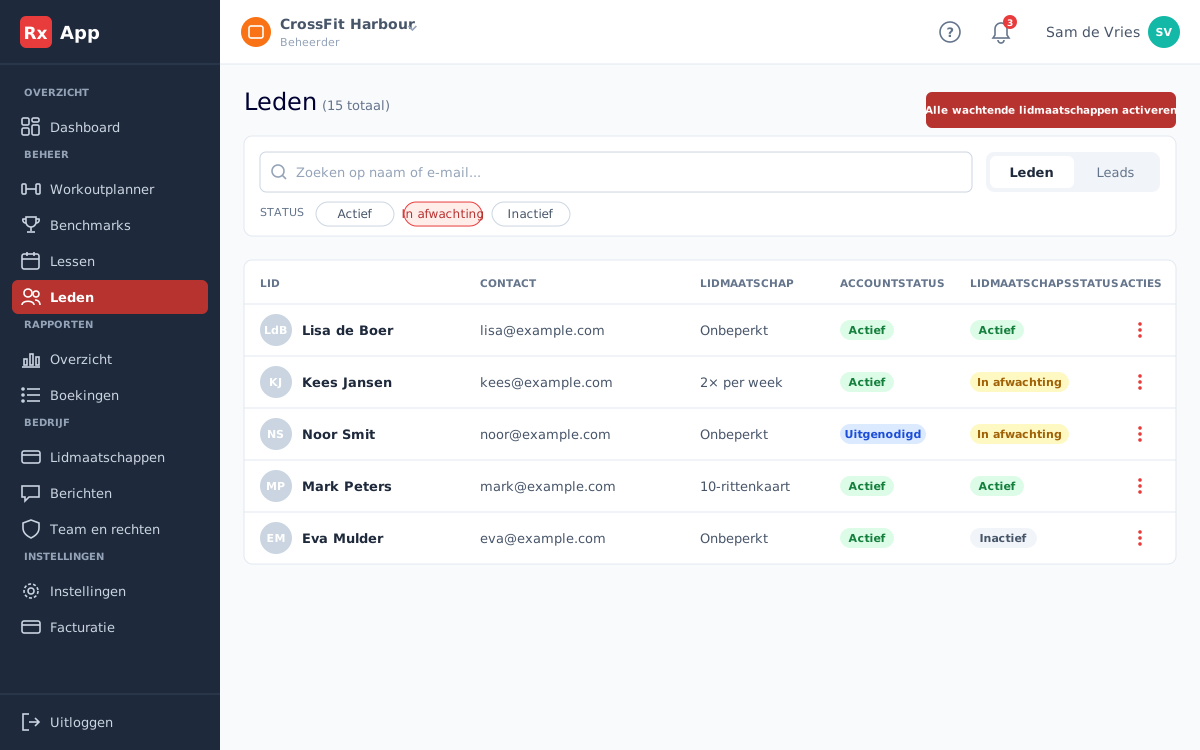
- Open Leden om iedereen met een lidmaatschap bij je gym te zien. Leads hebben een eigen pagina; zie Werken met leads.
- Zoek op naam of e-mail en filter op lidmaatschapsstatus Actief, In afwachting of Inactief.
- Met het ⋮-menu op een rij open je Lid bewerken of het Boekingsrapport.
- Beheerders selecteren wachtende rijen en kiezen Geselecteerde activeren, of Alle wachtende lidmaatschappen activeren.
Een lidmaatschap activeren en bewerken
- Open een lid via Leden.
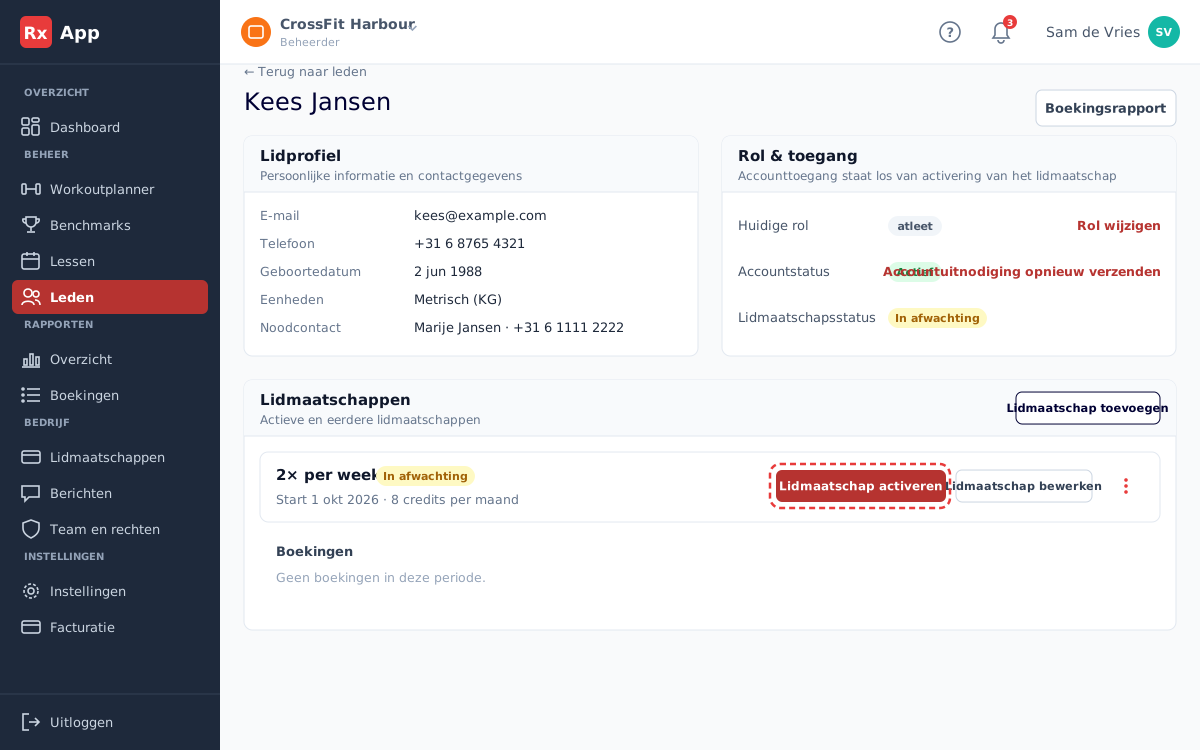
- Het ledenprofiel toont contactgegevens, eenheden en het noodcontact.
- Rol en toegang toont de huidige rol, of iemand kan inloggen en de lidmaatschapsstatus. Kies Accountuitnodiging opnieuw verzenden als iemand nooit een login heeft aangemaakt.
- Kies onder Lidmaatschappen Lidmaatschap activeren bij een wachtend lidmaatschap, of Lidmaatschap toevoegen om het lid een lidmaatschap te geven.
- Met Lidmaatschap bewerken wijzig je datums of status; met Lidmaatschap opzeggen vul je de laatste actieve dag in.
Werken met leads
Een lead is iemand die interesse heeft maar nog geen lid is, bijvoorbeeld iemand die een proefles komt doen. Open Leads in het menu om ze op te volgen.
Elke lead heeft een status: Nieuw, Intake gepland, Intake gehad, Proefles (in minstens één les geboekt), Lid (het RxApp-account heeft een lidmaatschap bij je gym) of Afgehaakt. Het tabblad Open toont alle leads die nog geen lid of afgehaakt zijn.
- Kies Lead toevoegen en vul de naam, het e-mailadres en eventueel een telefoonnummer en opmerking in. De lead krijgt meteen één proefles.
- Open een lead om de gegevens te zien en een tijdlijn met proeflessen, uitnodigingen en wijzigingen.
- Kies Proefles plannen, kies een datum en een les en kies Aan les toevoegen. Bij elke les zie je hoeveel plekken bezet zijn; een volle les kun je niet kiezen.
- Proeflessen gebruiken credits, net als een lidmaatschap. Op de pagina van de lead zie je hoeveel er gebruikt zijn (bijvoorbeeld 1 van 2), en een geannuleerde les geeft zijn credit terug. Proefles plannen werkt op de pagina van de lead altijd: is het tegoed op (bijvoorbeeld na een no-show), dan geeft het een extra proefles.
- Op Dashboard kun je ook het ⋮-menu van een les openen en Lead toevoegen kiezen. Zoek een bestaande lead op (die moet nog tegoed hebben; anders plan je vanaf de pagina van de lead) of vul een nieuwe in; die krijgt meteen een proefles. Een lead met hetzelfde e-mailadres wordt nooit dubbel toegevoegd.
- Kies Uitnodigen voor RxApp-account om de lead een mail te sturen om een account aan te maken, eventueel met een lidmaatschap. Zie Een lead uitnodigen met een lidmaatschap.
- Kies Markeren als afgehaakt en een reden als iemand niet meer terugkomt. Met Lead heropenen staat de lead weer bij de open leads.
Een lead uitnodigen met een lidmaatschap
Na de intake kun je de lead uitnodigen voor een RxApp-account en meteen een lidmaatschap aanbieden. De lead gaat akkoord (of kiest een ander lidmaatschap van je gym) en is vanaf die dag lid.
- Elk staflid (coach, headcoach, beheerder) en de eigenaar kan uitnodigen. Open de lead en kies Uitnodigen voor RxApp-account.
- Kies bij Lidmaatschap (optioneel) het lidmaatschap dat je aanbiedt, of laat Alleen een account, geen lidmaatschap staan. Kies Uitnodiging sturen.
- Een nieuwe lead krijgt een mail om een naam en wachtwoord te kiezen; wie al een RxApp-account heeft, krijgt een mail om in te loggen. Met een lidmaatschap staat de uitnodiging 7 dagen open; zonder lidmaatschap werkt de link 24 uur.
- Na het inloggen ziet de lead het aanbod: je gym, het lidmaatschap, de prijs en de startdatum (vandaag). De lead kiest Akkoord, of Ander lidmaatschap kiezen voor een lidmaatschap dat je gym bij aanmelden aanbiedt. Afwijzen en Niet nu kan ook; bij Niet nu blijft het aanbod openstaan.
- Daarna vult de lead ontbrekende profielgegevens aan, gaat akkoord met de voorwaarden van je gym als je gym eigen voorwaarden afdwingt (zie Voorwaarden voor je leden) en geeft, als je gym lidmaatschappen int, een machtiging af: IBAN in RxApp bij een bankbestand, of bij de bank via Stripe. Stappen die al gedaan zijn, worden overgeslagen.
- Het lidmaatschap is dan actief vanaf vandaag en de lead is lid.
- Op de pagina van de lead staat Uitgenodigd met de stand van het aanbod: aanbod open, aanbod geaccepteerd, aanbod afgewezen, aanbod verlopen of aanbod vervallen. Bij Aangeboden lidmaatschap zie je welk lidmaatschap en tot wanneer het openstaat.
- Aanbod vervallen betekent dat de lead op een andere manier lid werd, bijvoorbeeld doordat een staflid zelf een lidmaatschap toevoegde.
- Een nieuwe uitnodiging vervangt de vorige: alleen het laatste aanbod geldt.
- Een lead die al lid is, kun je alleen zonder lidmaatschap uitnodigen.
- Meldt een lead met een open aanbod zich zelf aan via Word lid van een gym, dan gaat hij verder met het aanbod. Zo ontstaat er nooit een tweede lidmaatschap.
Intakes plannen
Een intake is een gesprek in de gym met iemand die interesse heeft. Je plant hem vanaf de pagina van de lead; de lead krijgt een bevestiging per mail met een agenda-uitnodiging, herinneringen en een link om de intake te verzetten of te annuleren.
- Beheerders en eigenaren openen Instellingen → Intakes. Zet op het tabblad Rooster de intaketijden: per weekdag een of meer blokken, elk met het staflid dat dan de intakes doet. Blokken van verschillende mensen mogen overlappen; dan kunnen er twee intakes tegelijk. Voeg bij Afwezigheid de vakantie van een staflid toe, of dagen dat de gym dicht is (Iedereen); dan worden er voor hen geen intakes aangeboden. Intakes die in die periode al gepland staan, worden genoemd met een link naar de lead, zodat je ze kunt verzetten. Stel ook de herinneringen in (bijvoorbeeld 24 en 2 uur van tevoren). Voeg intaketijden toe met de + bij een dag en klik op een blok om het te wijzigen of te verwijderen; de andere onderdelen wijzig je met Bewerken. Intakes kunnen worden gepland zodra er intaketijden zijn en de gym een adres heeft.
- Kies op de pagina van een lead Intake plannen. Kies een datum en een van de vrije tijden; bij elke tijd staat wie de intake doet. Wil je alleen de tijden van één persoon zien, kies die dan bij Wie doet de intake. Of vul een ander tijdstip in dat je met de lead hebt afgesproken en kies wie hem doet. Momenten waarop iemand al een intake heeft of een les geeft, worden niet aangeboden.
- De lead en het staflid krijgen een mail met een agenda-uitnodiging. In de mail aan de lead staat een link om de intake te verzetten of te annuleren, tot het moment dat je in Instellingen → Intakes hebt ingesteld; daarna vragen we de lead contact op te nemen met de gym.
- Kies Verzetten voor een nieuw moment of een ander staflid, of Intake annuleren. De lead en het staflid krijgen een mail, en de herinneringen schuiven mee of vervallen.
- Is de intake begonnen, kies dan Verschenen of Niet verschenen en voeg een notitie toe. Verschenen zet de lead op Intake gehad; een no-show niet.
Leads online een intake laten plannen
Leads kunnen ook zelf een intake plannen: op je publieke pagina (een link of QR-code), in een iframe of widget op je eigen website, of via de API. Ze kiezen een vrije tijd, vullen hun naam, e-mail en telefoonnummer in, en bevestigen per mail. Pas dan staat de intake vast en verschijnt de lead bij Leads.
- Open Instellingen → Intakes → Op je website. Voeg bovenaan de link naar je privacybeleid toe en vink daarna Publieke pagina aan.
- Deel de link of download de QR-code, bijvoorbeeld voor Instagram of de balie.
- Wil je het formulier op je website, ga dan naar In je site inbouwen: voeg eerst je website toe (die uit je gymprofiel wordt voorgesteld) en vink dan Iframe of Widget aan. Elk klapt open met de code die je op je site plakt.
- Kies bij Huisstijl Aanpassen en kies je kleur, de hoeken, de velden en de achtergrond. Het voorbeeld toont het formulier, de pagina om te verzetten of te annuleren en de mail zoals leads ze zien. Kies Huisstijl opslaan.
- Voor je eigen ontwikkelaar: maak op het tabblad API een sleutel aan. De developerdocumentatie legt uit hoe die werkt.
Lessen beheren
Lessen is beschikbaar als je affiliate de Schedule-module heeft.
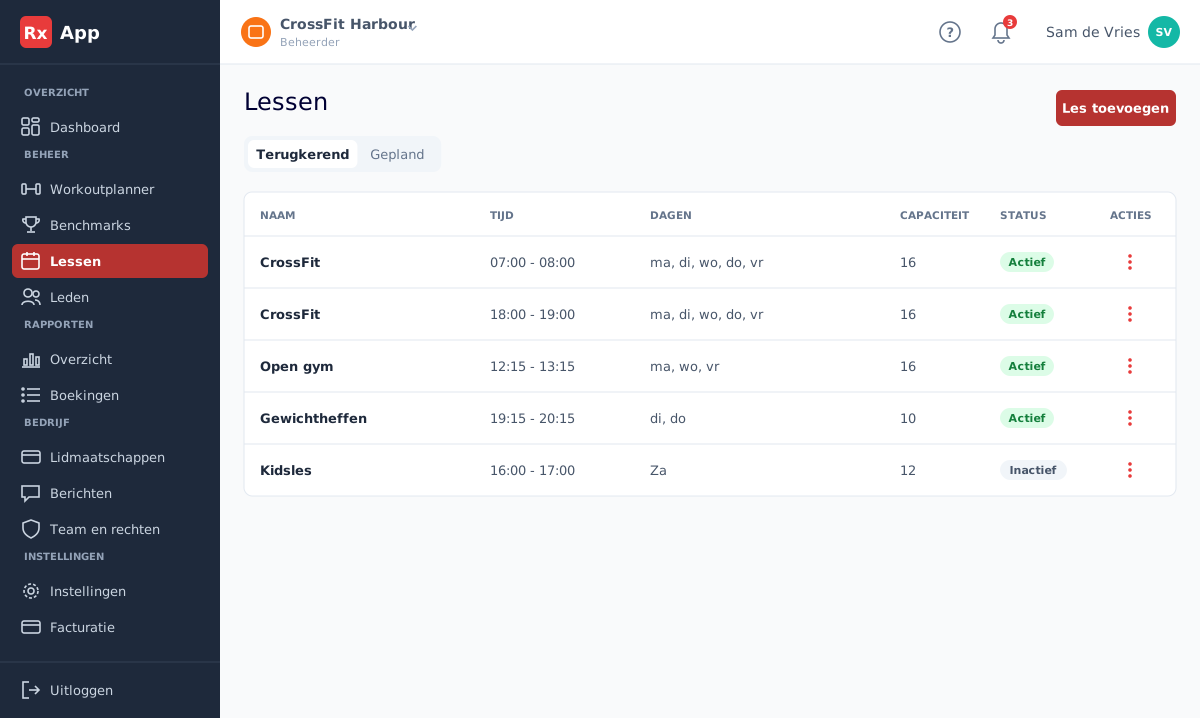
- Open Lessen en kies Terugkerend of Gepland.
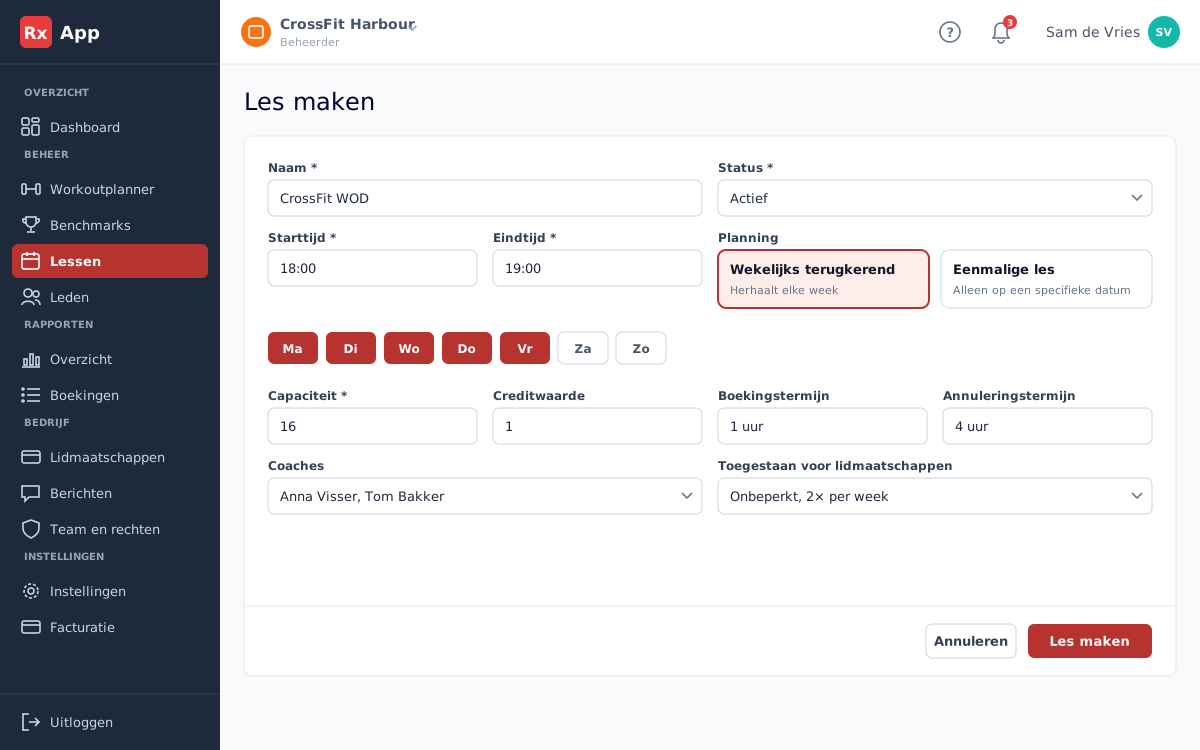
- Kies Les toevoegen. Vul de naam, status, begin- en eindtijd in en kies of het een wekelijks terugkerende of eenmalige les is.
- Stel de capaciteit, de creditwaarde en de boekings- en annuleringstermijn in, in uren voor de les.
- Kies de coaches en welke lidmaatschappen de les mogen boeken bij Toegestaan voor lidmaatschappen.
- Met het ⋮-menu bij een les bewerk of verwijder je hem. De boekingsgeschiedenis blijft bewaard als je een les verwijdert.
Een les op de dag zelf
- Kies een les op Dashboard om de deelnemerslijst te openen met coaches, atleten en de wachtlijst. Openstaande blessures staan bij de atleet aangegeven.
- Met het ⋮-menu kies je Lid toevoegen, Lead toevoegen of Bewerken voor alleen deze les (bijvoorbeeld een andere capaciteit of coach).
- Verwijder zo nodig een boeking of een terugkerende boeking uit de deelnemerslijst.
- Kies Bericht aan coaches om de coaches van die les te bereiken.
Workouts plannen
Workoutplanner en Benchmarks zijn beschikbaar als de Workout-module actief is.
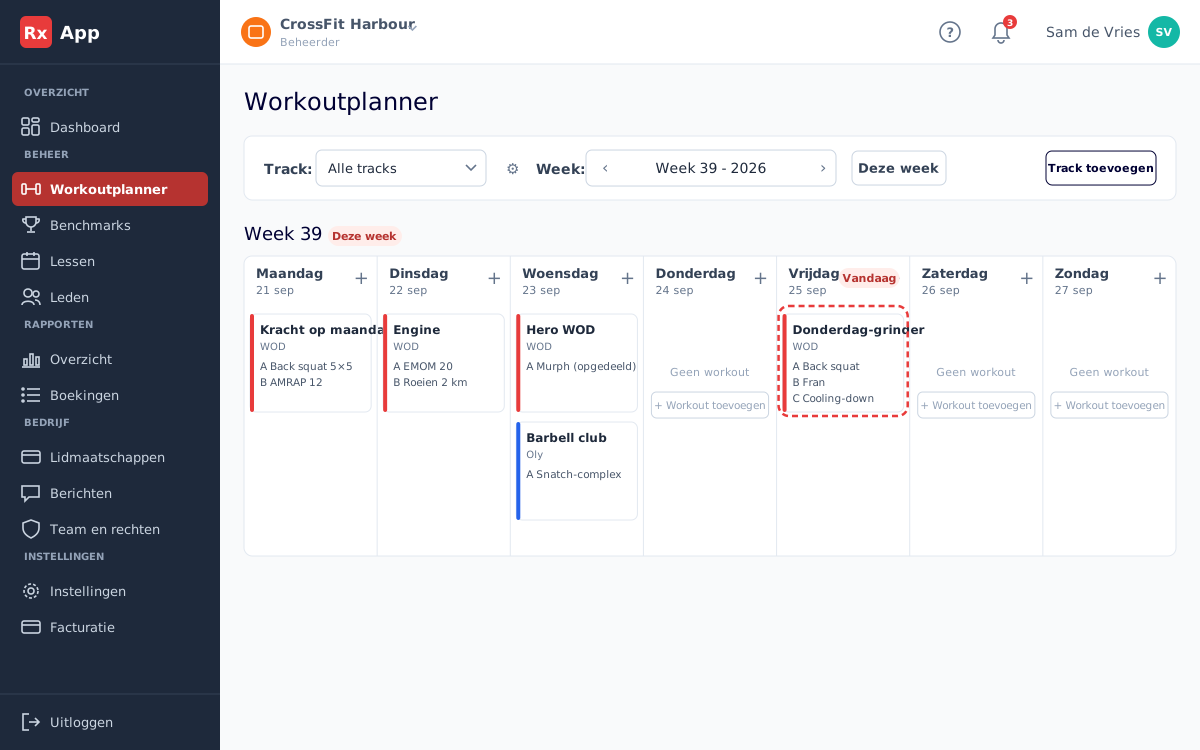
- Open Workoutplanner, kies een track of Alle tracks en ga naar de gewenste week. Met Deze week ga je terug naar de huidige week.
- Kies + of Workout toevoegen bij een dag om Workout aanmaken te openen.
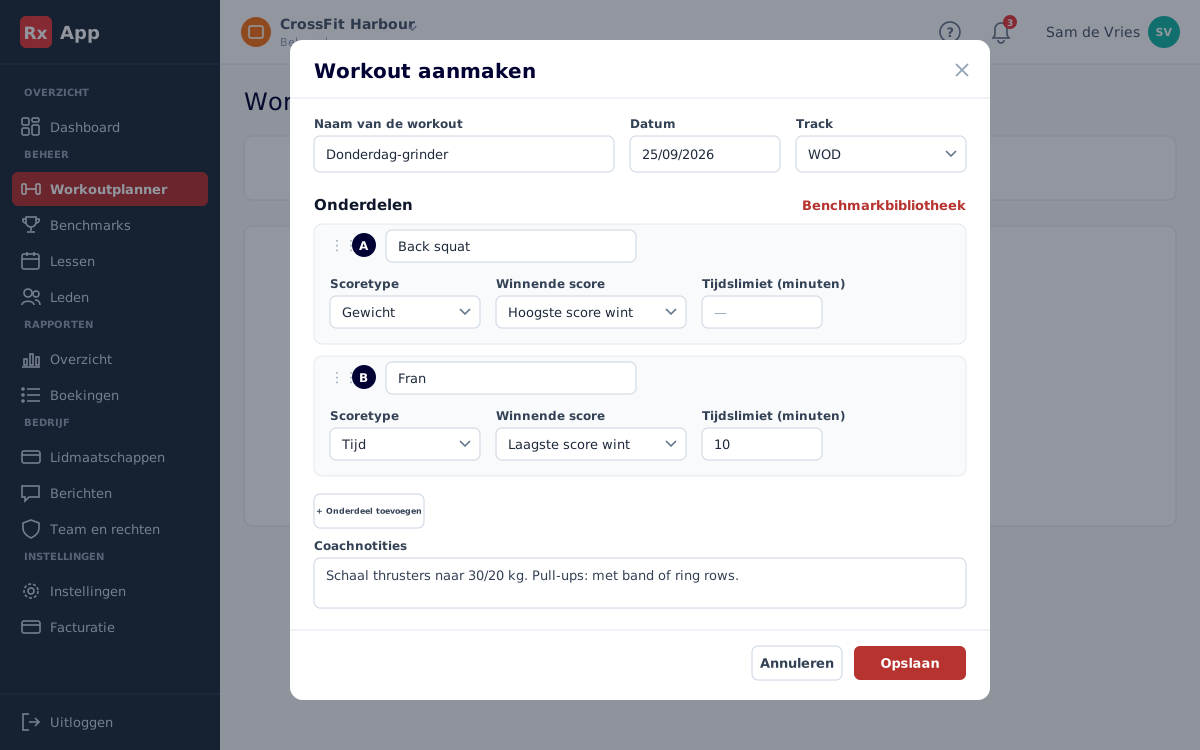
- Vul de naam, datum en track in en voeg maximaal vier onderdelen toe. Kies een onderdeel uit de Benchmarkbibliotheek of schrijf je eigen onderdeel.
- Stel waar nodig scoreregels, tijdslimieten en coachnotities in.
- Open een workoutkaart voor de details en het klassement, of om hem te bewerken of te verwijderen. Sleep kaarten binnen dezelfde dag en track om de volgorde te wijzigen.
- Tracks beheren en Track toevoegen staan naast de trackkeuze.
- Tracks met programmeringsanalyse tonen een balanscheck van modaliteit, tijdsduur en belasting.
Bepalen hoe een workout gescoord wordt
- Het scoretype bepaalt wat atleten invullen: tijd, herhalingen, rondes + herhalingen, gewicht, calorieën, meters, punten of alleen voltooid.
- De winnende score bepaalt of de laagste of de hoogste score bovenaan staat.
- De tijdslimiet (minuten) zien atleten bij het onderdeel.
- Coachnotities zijn alleen zichtbaar voor medewerkers, in de portal en in de mobiele app.
Benchmarks en klassementen
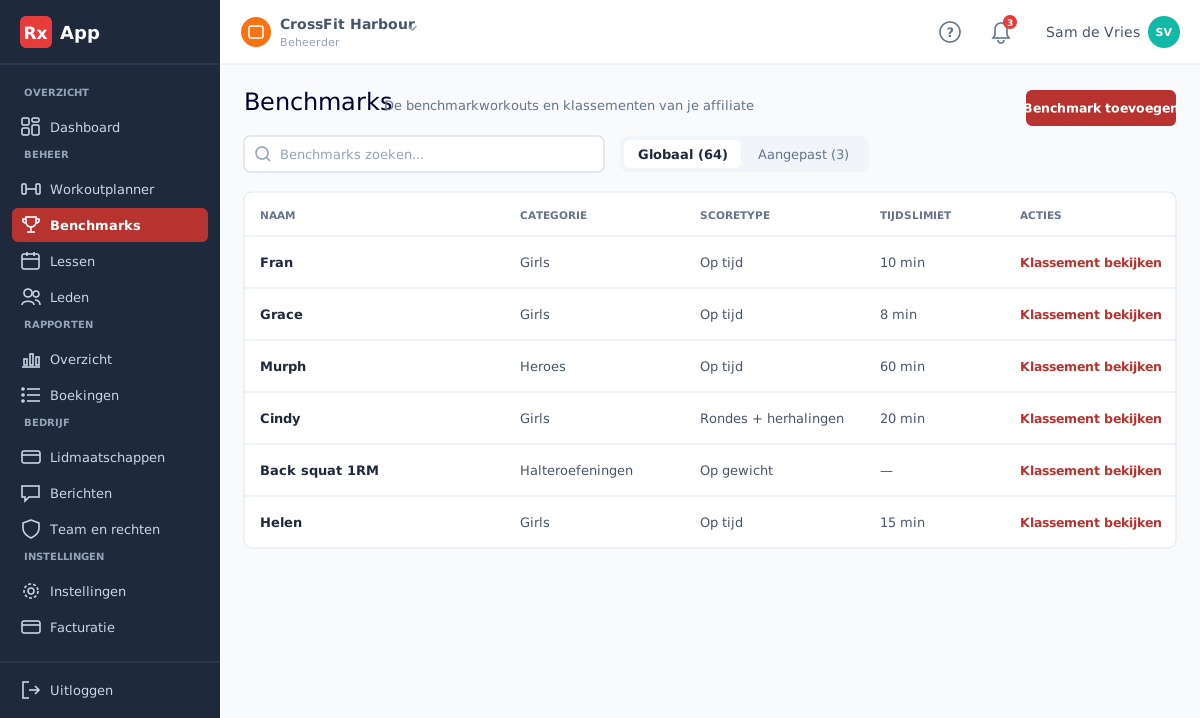
- Open Benchmarks en wissel tussen globale benchmarks (zoals Fran en Murph) en de aangepaste benchmarks van je affiliate.
- Kies Benchmark toevoegen om een eigen benchmark te maken met een scoretype, sortering en tijdslimiet.
- Kies Klassement bekijken voor de beste prestatie aller tijden per atleet binnen je affiliate.
Berichten sturen aan je affiliate
Berichten is beschikbaar voor hoofdcoaches, beheerders en rootgebruikers van de geselecteerde affiliate.
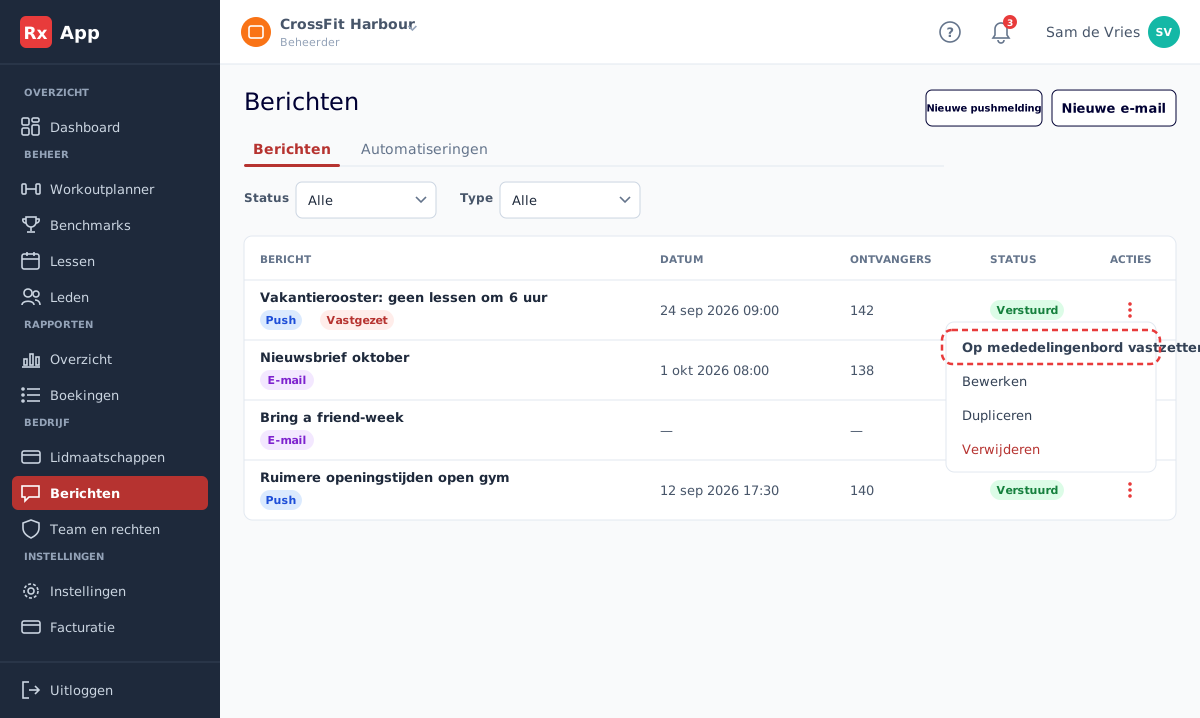
- Kies Nieuwe pushmelding of Nieuwe e-mail om een bericht te maken. Verstuur het direct of kies een datum om het in te plannen.
- Filter op het tabblad Berichten op status (concept, ingepland, verzonden) en type (push, e-mail).
- Met het ⋮-menu kies je Bewerken, Dupliceren of Verwijderen, of Op mededelingenbord vastzetten voor een verzonden bericht.
- Vastgezette berichten blijven bovenaan de notificaties van leden staan, in de portal en in de mobiele app.
- Gebruik Automatiseringen voor berichten bij verjaardagen, mijlpalen in het lidmaatschap en boekingsmijlpalen.
Een push- of e-mailbericht schrijven
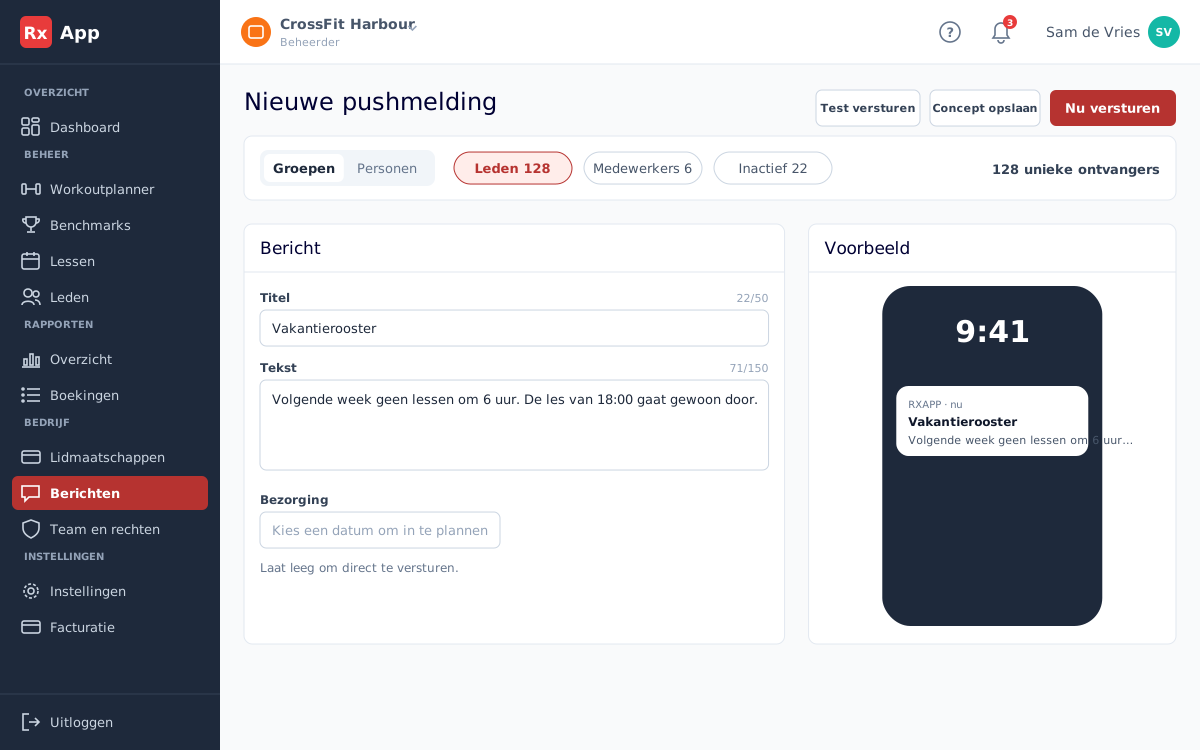
- Kies de ontvangers: Groepen (leden, medewerkers, inactief) of Personen om losse leden te kiezen. RxApp toont het aantal unieke ontvangers.
- Push: vul een titel (maximaal 50 tekens) en tekst (maximaal 150 tekens) in. De voorbeeldweergave laat zien hoe het er op een telefoon uitziet.
- E-mail: vul een onderwerp en tekst in. Gebruik de werkbalk voor koppen, lijsten, links of een knop, en variabelen zoals {{name}}.
- Kies Test versturen om het zelf te controleren, Concept opslaan om later verder te gaan, of Nu versturen.
- Wil je inplannen? Kies bij Bezorging een datum en tijd; de verzendknop verandert dan in Inplannen.
Terugkerende berichten automatiseren
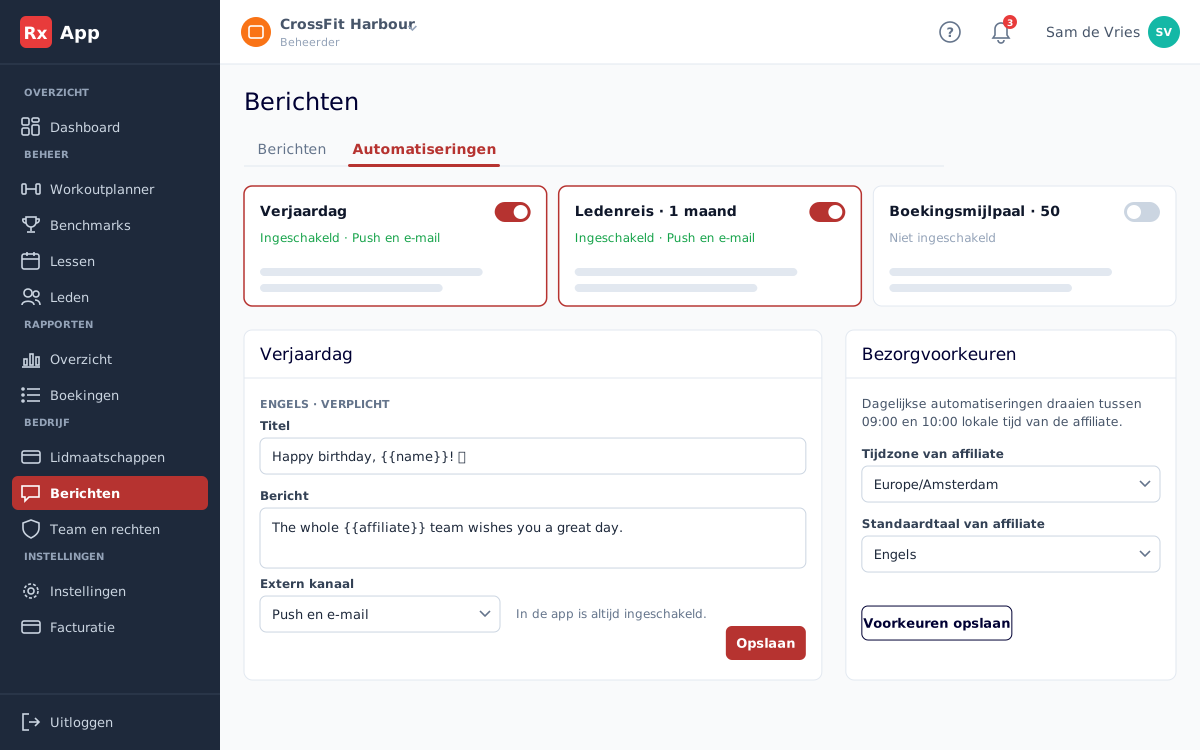
- Open Berichten → Automatiseringen.
- Kies een automatisering: Verjaardag, Ledenreis (na 2 weken tot 1 jaar) of Boekingsmijlpaal.
- Schrijf de Engelse titel en tekst. Nederlands is optioneel; is dat leeg, dan krijgen ontvangers de Engelse versie.
- Kies het externe kanaal (push en e-mail, alleen push of alleen e-mail) en kies Opslaan. Zet de automatisering aan met de schakelaar.
- Stel onder Bezorgvoorkeuren de tijdzone en standaardtaal van de affiliate in.