Trainen en verbonden blijven
Handleiding voor atleten
Word lid van een affiliate, boek lessen, log je workoutscores en beheer je eigen trainingsgeschiedenis.
Beheerd door RxApp ProductLaatst gecontroleerd
Voordat je begint
Je hebt een bevestigd RxApp-account nodig. Je lidmaatschap en de actieve modules van je affiliate bepalen welke functies je ziet.
- De Schedule-module regelt lesboekingen en wachtlijsten.
- De Workout-module regelt geprogrammeerde workouts, scores en benchmarks.
- Zonder affiliate kun je nog steeds persoonlijke workouts en benchmarks bijhouden via Home en Mijn workouts.
Lid worden van een affiliate
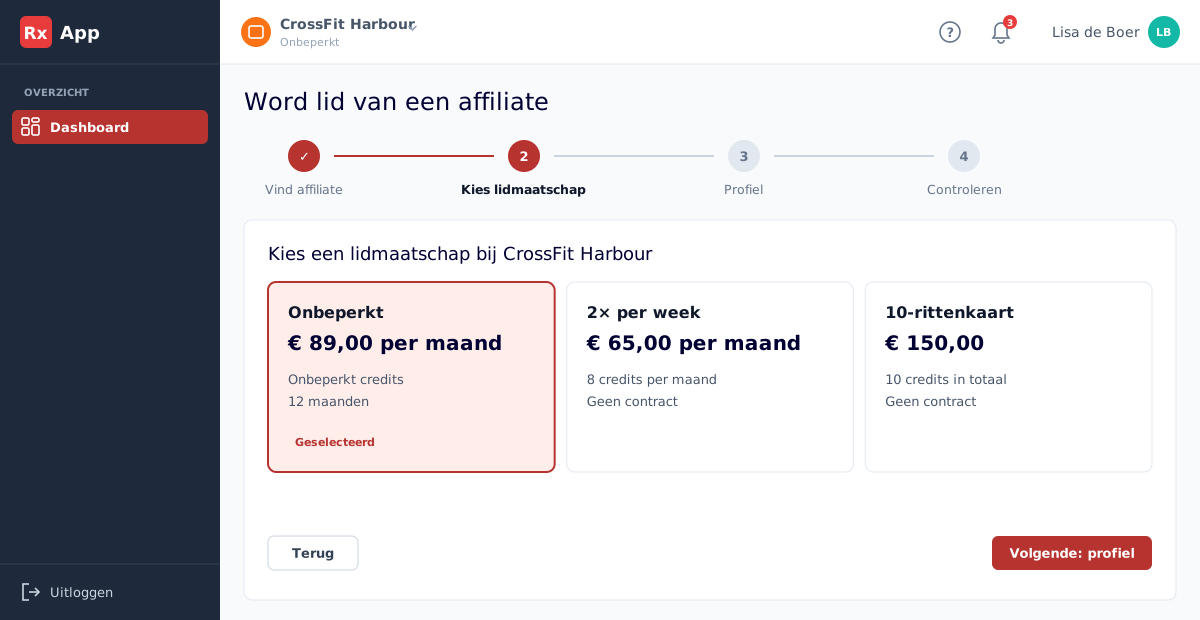
- Open je profielmenu, kies Lidmaatschap en kies Word lid van een andere affiliate.
- Vind affiliate: zoek je affiliate en selecteer hem.
- Kies lidmaatschap: kies een van de lidmaatschappen die de affiliate aanbiedt.
- Profiel: vul ontbrekende gegevens aan, zoals geboortedatum, telefoonnummer en een noodcontact.
- Controleren: bekijk je aanvraag en kies Aanvraag indienen.
Je dashboard
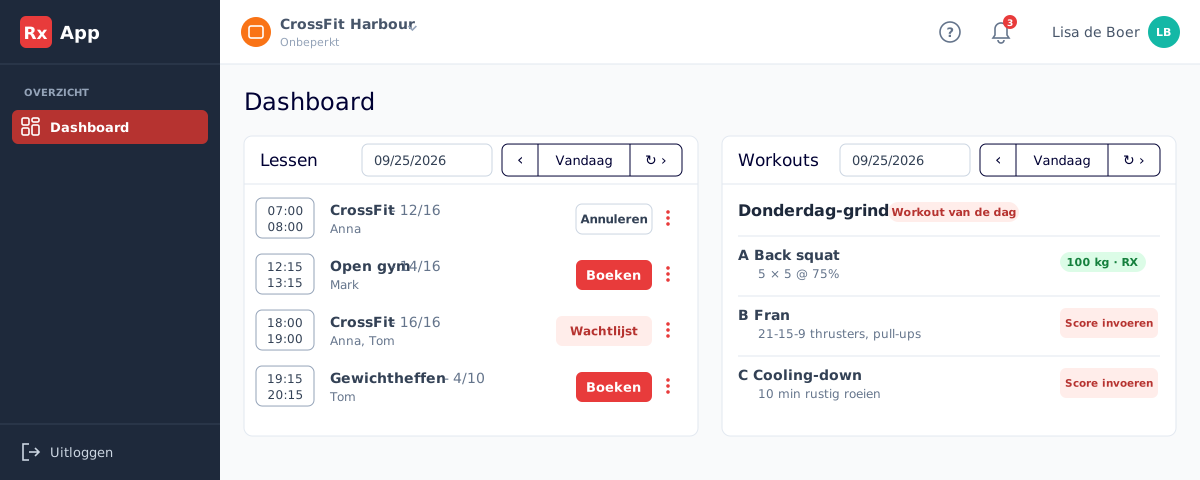
Dashboard is je startpunt. Met een actief lidmaatschap zie je links het lesrooster en rechts de workouts van vandaag. Met de pijltjes en Vandaag wissel je van dag.
- Je lidmaatschap wordt beoordeeld: de affiliate moet je lidmaatschap nog goedkeuren.
- Je lidmaatschap is actief, maar er is geen rooster: je affiliate biedt geen lesboekingen via RxApp aan.
- Vind een affiliate: je hebt nog geen lidmaatschap. Persoonlijke workouts bijhouden kan wel.
Een les boeken of annuleren
Heeft je affiliate de Schedule-module, dan zie je komende lessen op Dashboard.
- Open Dashboard en kies de juiste dag.
- Kies Boeken bij een beschikbare les. Is de les vol, kies dan Wachtlijst om op de wachtlijst te komen.
- Kies een les om de coaches en de andere deelnemers te zien.
- Kies Annuleren bij je boeking, of Van wachtlijst af, als je niet meer kunt komen.
- Kijk bij Notificaties voor bevestigingen, annuleringen en updates over de wachtlijst.
- Annuleer je na de annuleringstermijn van je affiliate, dan zie je de waarschuwing Late annulering. Kies Boeking afmelden om door te gaan of Toch niet om je plek te houden.
- Boeken niet mogelijk legt uit waarom een boeking mislukte, bijvoorbeeld omdat boeken gesloten is, je pas vanaf een latere datum kunt boeken, of je credits op zijn.
- Zodra een les begonnen is, zijn de knoppen uitgeschakeld.
Workoutresultaten invoeren
Heeft je affiliate de Workout-module, dan zie je geprogrammeerde workouts op Dashboard.
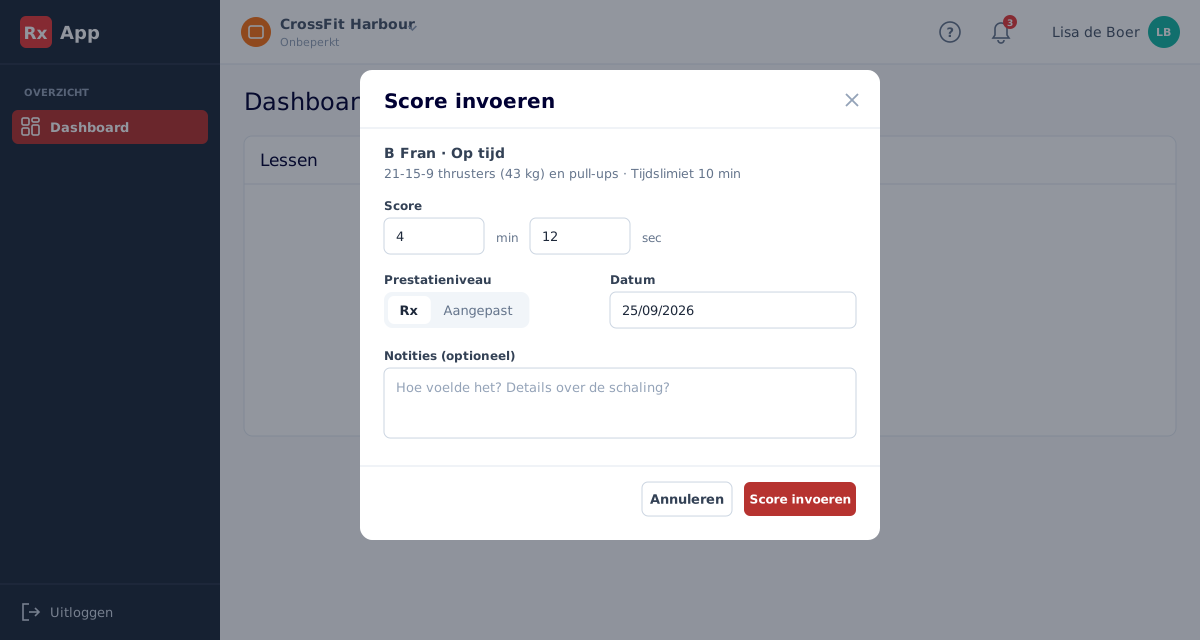
- Zoek de workout op Dashboard en kies Score invoeren bij het onderdeel dat je hebt gedaan.
- Vul de gevraagde score in, zoals tijd, herhalingen, rondes of gewicht.
- Kies het Prestatieniveau (Rx of Aangepast), controleer de datum en voeg eventueel notities toe.
- Kies Score invoeren. RxApp laat het weten als je een nieuw persoonlijk record hebt gezet.
- Kies Klassement om je score met anderen te vergelijken; kies een ingevoerde score om hem bij te werken.
Je trainingsgeschiedenis bekijken
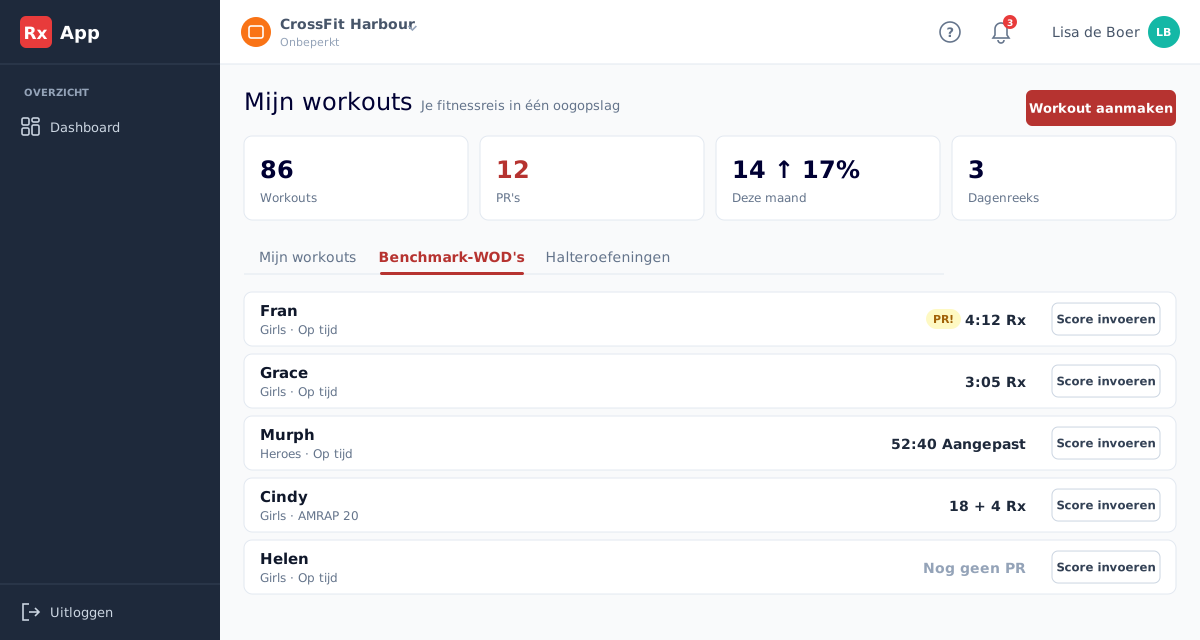
- Open je profielmenu en kies Mijn workouts.
- De tegels bovenaan tonen je aantal workouts, PR's, je activiteit deze maand en je dagenreeks.
- Bij Benchmark-WOD's en Halteroefeningen zie je je beste resultaat per benchmark en voer je een nieuwe score in.
- Kies een benchmark om je progressie te openen, met je persoonlijke record en alle resultaten.
- Kies Workout aanmaken om training bij te houden die niet door je affiliate is geprogrammeerd.
Blessures en notificaties
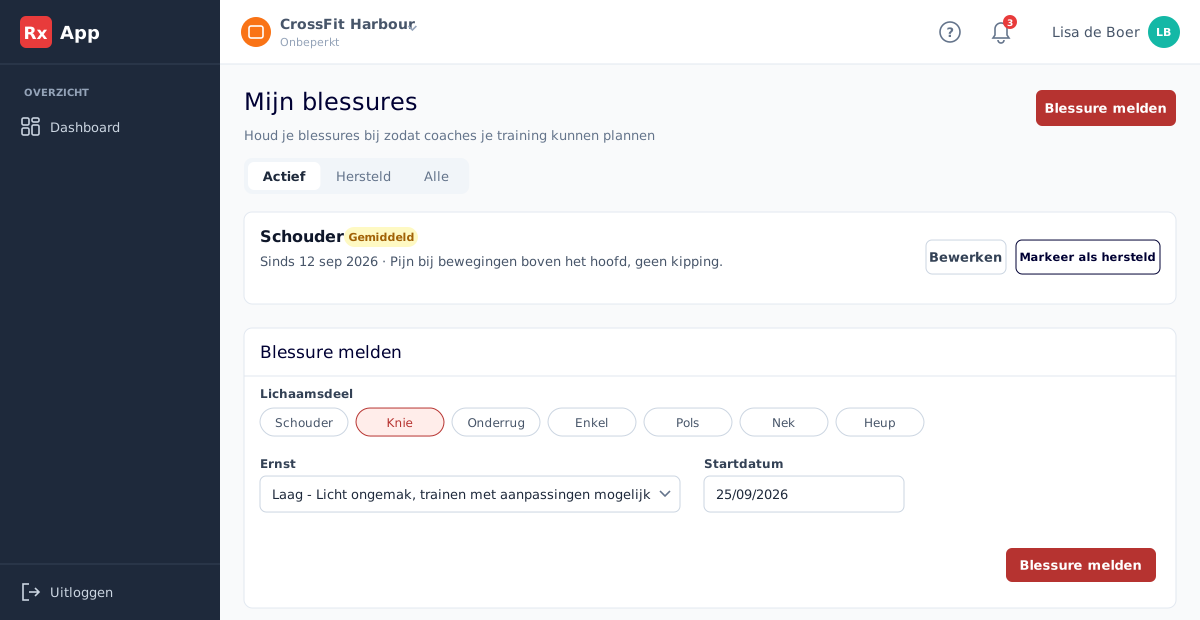
- Open Profiel → Gezondheid → Blessures en kies Blessure melden. Kies het lichaamsdeel en de ernst; je coaches krijgen bericht.
- Met Bewerken werk je een blessure bij en met Markeer als hersteld sluit je hem af.
- Met de bel in de kopbalk open je je notificaties; met Alles als gelezen markeren wis je ze.
- Bij Voorkeuren → Meldingen kies je welke berichten over boekingen, fistbumps, reacties en je affiliate je ontvangt.