
RxApp op iOS en Android
Mobiele app
Boek lessen, log scores, volg je progressie en ontvang berichten van je affiliate met de RxApp-app op je telefoon.
Beheerd door RxApp ProductLaatst gecontroleerd
Inloggen en je account bevestigen
De mobiele app gebruikt hetzelfde account als de webportal. Download RxApp in de App Store of Google Play en log in met je e-mailadres en wachtwoord.
- Open de app en kies Inloggen, of maak een nieuw account aan met je naam, e-mailadres en een wachtwoord van minimaal 8 tekens.
- Vraagt RxApp om je e-mail te bevestigen? Vul de zescijferige code uit de e-mail in en kies Verifiëren en inloggen.
- Geen code ontvangen? Kies Code opnieuw sturen, of Een ander account gebruiken om opnieuw te beginnen.
- Sta meldingen toe als je telefoon erom vraagt, zodat je boekingsbevestigingen en berichten van je affiliate ontvangt.
Je weg vinden
De tabbalk past zich aan je affiliate aan. Zonder lidmaatschap bij een affiliate zie je alleen Ik, Meldingen en Meer.
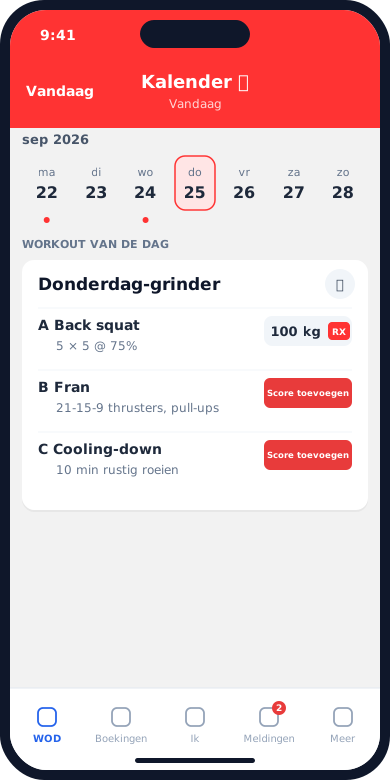
- WOD toont de geprogrammeerde workouts van de gekozen dag (Workout-module).
- Boekingen toont het lesrooster en je boekingen (Schedule-module).
- Ik bundelt je resultaten, benchmarks, lifts, boekingsgeschiedenis en persoonlijke workouts.
- Meldingen toont High fives, reacties, persoonlijke records en berichten van je affiliate. Vastgezette berichten blijven bovenaan staan.
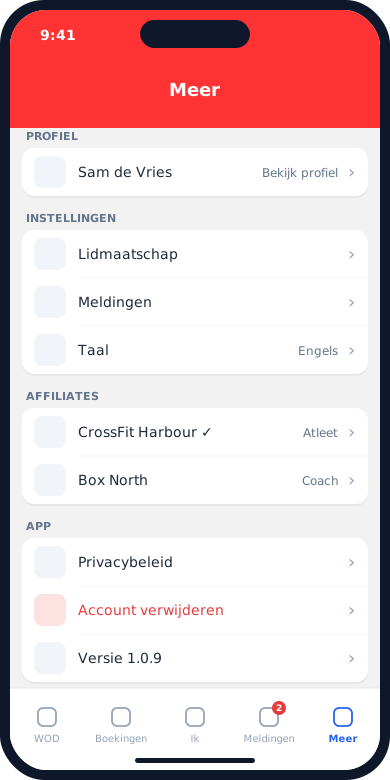
- Meer bevat je profiel, lidmaatschap, meldingsinstellingen, taal, affiliates en het verwijderen van je account.
Boeken, annuleren of op de wachtlijst
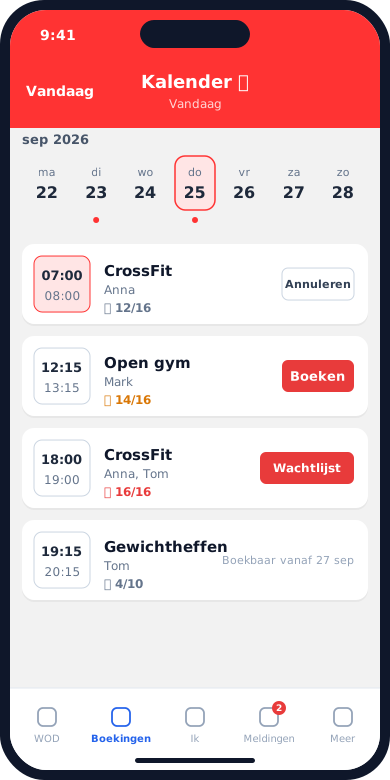
- Open Boekingen en kies een dag in de weekbalk. Een rood stipje markeert dagen waarop je een boeking hebt.
- Kies Boeken bij een les. De teller toont het aantal boekingen en de capaciteit; hij kleurt oranje als er nog maar een paar plekken zijn.
- Is een les vol? Kies Wachtlijst. Je staat dan op de wachtlijst in de lesdetails.
- Kies Annuleren om je af te melden. Kort voor de start waarschuwt RxApp dat dit telt als late annulering.
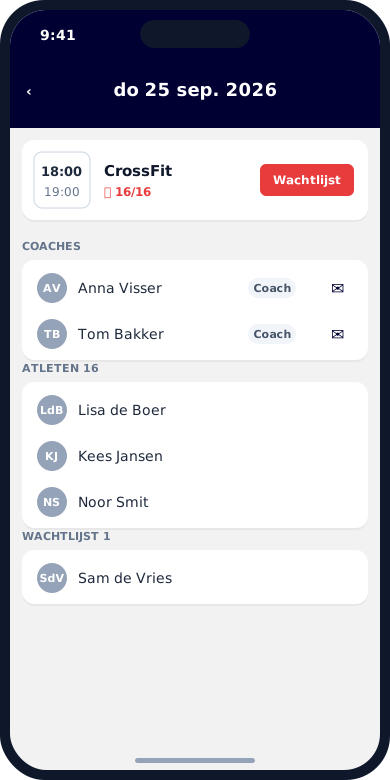
- Tik op een les om de coaches, atleten, wachtlijst en late annuleringen te zien. Met de envelop naast een coach stuur je die coach een bericht.
- Staat er Boekbaar vanaf met een datum? Dan valt de les buiten de boekingsperiode van je affiliate. Probeer het vanaf die datum opnieuw.
- Zie je de melding Geen actief lidmaatschap? Dan is je lidmaatschap nog niet goedgekeurd. Tik erop voor de contactgegevens van je affiliate.
Zien wie er komt
Tik op een les om de details te openen. Je ziet de coaches, de atleten die geboekt hebben, de wachtlijst en late annuleringen. Boeken of annuleren kan bovenaan het scherm.
Een workoutscore loggen
- Open WOD en kies de dag. Workouts zijn gegroepeerd per track; met het filtericoon toon je alleen de tracks die je volgt.
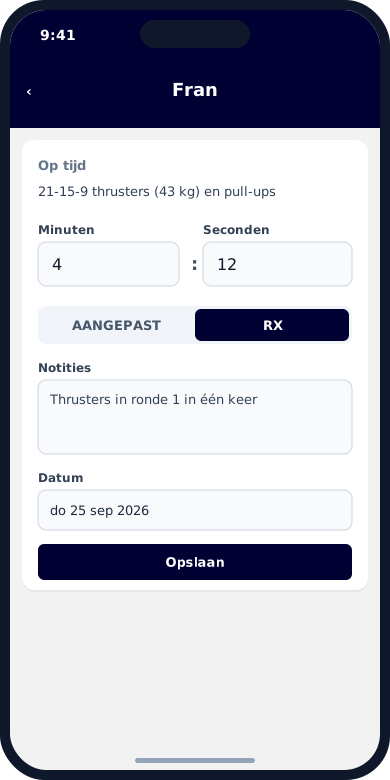
- Kies Score toevoegen bij het onderdeel dat je hebt gedaan.
- Vul je score in. De velden hangen af van de workout, bijvoorbeeld minuten en seconden, rondes en herhalingen, of gewicht per set.
- Kies SCALED of RX, voeg eventueel notities toe en controleer de datum.
- Kies Opslaan. RxApp viert het als je een nieuw persoonlijk record zet.
- Tik op een gelogde score om hem te wijzigen.
- Tik op het personenicoon op een workoutkaart voor de ranglijst, verdeeld in RX en Scaled en naar geslacht.
- Open het resultaat van een ander om een high five te geven of een reactie achter te laten.
Je progressie volgen
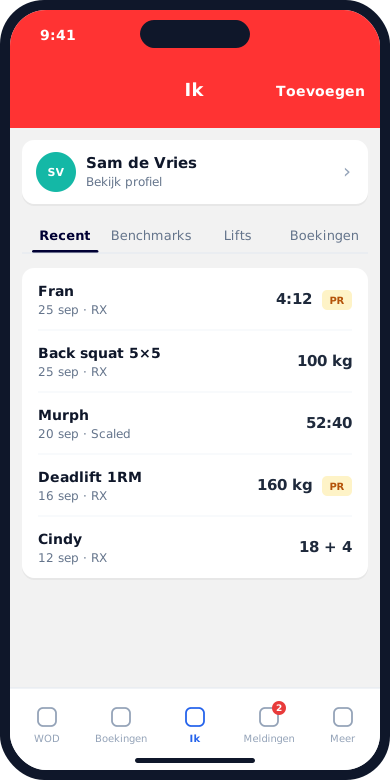
- Open Ik. Recent toont je laatste resultaten; een PR-label markeert persoonlijke records.
- Bij Benchmarks en Lifts zie je je beste score per niveau voor elke benchmarkworkout en lift.
- Kies een benchmark of lift om Progressie te openen, met je huidige PR en alle pogingen.
- Kies Toevoegen om een persoonlijke workout te loggen: kies een benchmark uit de bibliotheek of maak een eigen workout voor je eigen training.
Meldingen en berichten van je affiliate
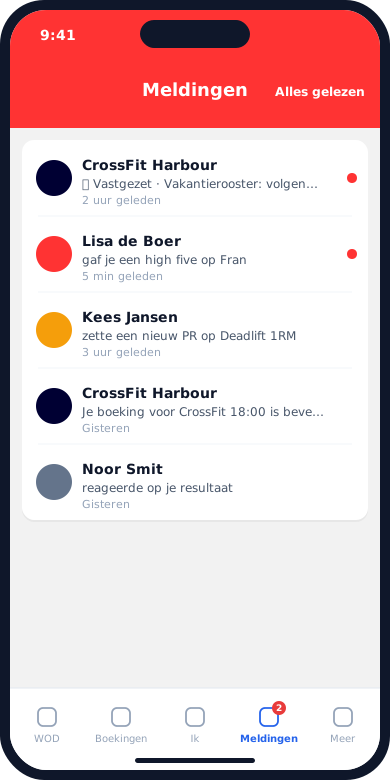
- Het tabblad Meldingen toont een bolletje met het aantal ongelezen meldingen.
- Tik op een high five of reactie om het bijbehorende resultaat te openen. Tik op een bericht van je affiliate om het volledig te lezen.
- Vastgezette berichten van je affiliate, zoals een vakantierooster, blijven bovenaan staan.
- Kies Alles gelezen om de markeringen voor ongelezen te wissen.
Lid worden of van affiliate wisselen
- Open Meer → Lidmaatschap en kies Verbind met een gym, of Wil je lid worden van een andere gym?.
- Zoek je affiliate en kies een lidmaatschap.
- Vul de gegevens aan die de affiliate vraagt, zoals je geboortedatum en een noodcontact.
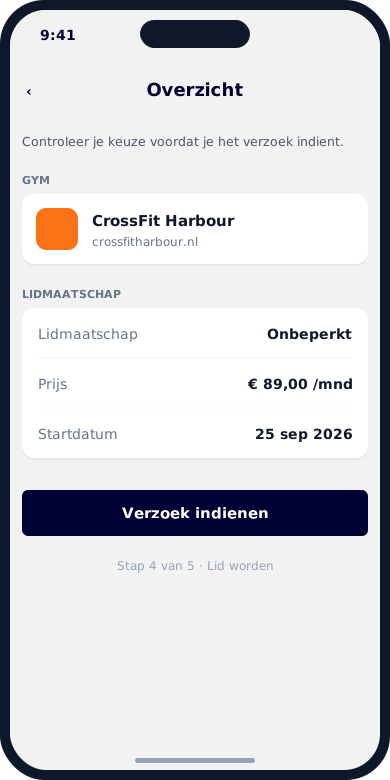
- Controleer het overzicht en kies Verzoek indienen. Je krijgt een e-mail zodra de affiliate je lidmaatschap goedkeurt.
- Hoor je bij meer affiliates? Open Meer, kies de affiliate onder Affiliates en wissel naar die affiliate.
Profiel, meldingen en taal
- Meer → Profiel toont je gegevens. Kies Bewerken om je naam, e-mailadres, wachtwoord, telefoonnummer, geboortedatum en noodcontact te wijzigen.
- Tik op je avatar om een nieuwe profielfoto te maken of te kiezen (JPEG, PNG of WebP, maximaal 4 MB).
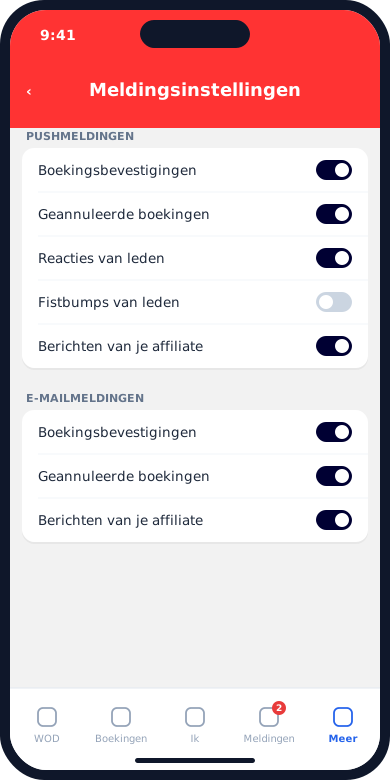
- Meer → Meldingen bepaalt welke push- en e-mailmeldingen je ontvangt.
- Meer → Taal zet de app in het Engels, Nederlands, Duits, Frans of Spaans.
- Meer → Account verwijderen wist na bevestiging met je wachtwoord definitief je profiel, workoutgeschiedenis, benchmarks en je lidmaatschap bij de affiliate.
Wat je in de webportal doet
De mobiele app is gericht op trainen. Voor de rest gebruik je de webportal.
- Blessures, gewichtseenheden en betaalgegevens beheer je in de webportal. Ook het nieuwe wachtwoord na Wachtwoord vergeten? stel je in op een webpagina.
- Coaches zien in de app coachnotities en alle komende workouts. Workouts plannen, leden beheren, berichten, rapporten, facturatie en instellingen doe je in de webportal.
- Uitloggen via Meer gebeurt direct, zonder bevestiging.